Lav en gratis QR-kode til Google-anmeldelser
Hvad er en QR-kode til Google-anmeldelser egentlig?
Den er en webadresse skrevet med sorte og hvide firkanter i stedet for bogstaver. Der ligger ikke andet i den. Telefonens kamera læser mønstret, oversætter det til en adresse og åbner den — koden ved intet om dig, taler ikke med Google og holder ikke regnskab. Peger adressen forkert, gør koden det samme, trofast.
Derfor er første skridt ikke koden, men linket: sådan finder du dit link til Google-anmeldelser. Virker linket ikke, når du prøver det, skal det rettes inden du laver koden — se Google-anmeldelseslinket virker ikke.
Hvordan laver jeg QR-koden gratis?
Der er tre gratis måder, og ingen af dem kræver en konto hos en QR-tjeneste. Start med Googles egen — den er lavet til præcis det her.
1. Hent den i din Google Virksomhedsprofil
- Åbn din virksomhedsprofil på Google.
- Vælg Læs anmeldelser og derefter Få flere anmeldelser.
- Højreklik på QR-koden og vælg Gem billede som…
Google beskriver selv trinene og foreslår koden på kvitteringer, i takkemails og printet i forretningen. Fordelen er, at den peger på Googles eget korte anmeldelseslink — ikke på en tredjeparts adresse. Ulempen er, at billedet på skærmen er lille; skal det på en plakat, så læs afsnittet om størrelse nedenfor.
2. Lav den i Chrome eller Edge
Har du ikke adgang til profilen, eller har du allerede linket, kan browseren gøre det uden værktøjer:
- Indsæt dit anmeldelseslink i adresselinjen og tryk retur, så siden åbner.
- Klik på de tre prikker Mere → Cast, gem og del → Opret QR-kode. (Du kan også højreklikke midt på siden og vælge punktet om QR-kode.)
- Vælg Download.
Edge har den samme funktion i højrekliksmenuen. Bemærk at Chrome tegner sin lille dinosaur midt i koden — den kan ikke fjernes, og den fylder på den plads, koden bruger til at tåle snavs og ridser.
3. Genveje på iPhone og Mac
Genveje-appen har en indbygget handling, der laver en QR-kode ud af en tekst. Den kører lokalt og kræver ingen konto — praktisk hvis du står i butikken og skal bruge koden nu.
Hvad er forskellen på en statisk og en dynamisk QR-kode?
En statisk kode indeholder dit link direkte. En dynamisk kode indeholder et link til udbyderens server, som sender kunden videre. Det lyder som en detalje, men det er forskellen på en kode der virker om fem år, og en der kan slukkes af en anden.
Dynamiske koder sælges på, at du kan ændre destinationen bagefter og se hvor mange der har scannet. Det passer. Prisen er, at koden kun virker så længe udbyderen holder serveren kørende — og så længe du betaler.
Fælden er velkendt: du laver koden gratis, trykker 500 skilte, og 14 dage senere slutter prøveperioden. Koden er ikke udløbet af sig selv — den er slået fra, indtil du tegner abonnement. En af de store QR-tjenester står til 1,3 ud af 5 stjerner på Trustpilot fordelt på over 9.000 anmeldelser, og klagen er gennemgående den samme: koden blev troet permanent, materialet var allerede trykt, og regningen kom bagefter.
Sådan tjekker du hvad du har: scan din egen kode og se på adressen, der dukker op på telefonen, før siden åbner. Står der google.com, g.page eller dit eget domæne, er koden statisk og din. Står der navnet på en QR-tjeneste, går kunden gennem deres server — og så kan den lukkes.
Til et anmeldelseslink har du ingen grund til at være dynamisk: linket ændrer sig ikke.
Hvor stor skal QR-koden printes?
Tommelfingerreglen er 10:1 — koden skal være mindst en tiendedel så bred som den afstand, den skal læses på. Reglen står ikke i selve QR-standarden, men den er det, tryk- og stregkodefolk regner efter, og den fejler til den sikre side.
- 25 cm — et kort eller et lille skilt på disken, telefonen i hånden: mindst 25 mm.
- 50 cm — et skilt ved kassen eller på bordet: mindst 50 mm.
- 1 meter — en plakat bag disken: mindst 100 mm.
- 4 meter — et vinduesmærke læst fra fortovet: mindst 400 mm.
Under omkring 20 mm bliver det upålideligt på almindeligt tryk, og her er hvorfor: et kort Google-anmeldelseslink fylder 29 × 29 firkanter i koden. Et langt link, som det du får ved at kopiere adressen fra Google Maps, fylder 53 × 53. Trykker du begge i 25 mm, er hver firkant henholdsvis 0,86 mm og 0,47 mm. Går du ned på 20 mm med det lange link, er firkanterne 0,38 mm — under de 0,396 mm, som GS1 sætter som mindstemål for koder der skal scannes ved en kasse.
Du skal ikke måle med skydelære. Pointen er, at et kort link giver større firkanter ved samme trykstørrelse — og det er gratis at få. Brug det korte anmeldelseslink, ikke den lange Maps-adresse.
Hvad ødelægger en QR-kode?
For lidt hvid kant
Standarden kræver en tom margen på fire firkanters bredde hele vejen rundt — ved en 25 mm-kode med et kort link cirka 3,5 mm ren hvid på hver side. Lægger du tekst, en ramme eller et logo helt op ad mønstret, kan kameraet ikke se hvor koden slutter. Det er den mest almindelige fejl på hjemmelavede skilte, og den kan gøre en ellers perfekt kode ulæselig.
For lidt kontrast — eller omvendte farver
Kameraet skelner mørke firkanter fra en lys baggrund. Sort på hvidt er ikke kedeligt — det er det der virker. Vil du have farve, skal den mørke del være rigtig mørk på en rigtig lys bund: mørkeblå på hvid går an, lysegrøn på beige gør ikke. Vend den ikke om — en lys kode på mørk bund ligger uden for standarden, og om den virker afhænger helt af kundens telefon. Undgå også gradienter og fotos under koden.
For meget logo i midten
En QR-kode kan tåle at miste en del af mønstret. Hvor meget afhænger af fejlkorrektionsniveauet: L tåler 7 %, M 15 %, Q 25 % og H 30 %. De fleste generatorer bruger M. Et lille logo i midten kan derfor gå godt — men det æder af den reserve, som ridser, fedtfingre og dårligt tryk også skal bruge.
Skru til gengæld ikke niveauet op til H «for en sikkerheds skyld» på noget lille. Samme korte link fylder 29 × 29 firkanter på niveau M og 37 × 37 på H. Ved samme trykstørrelse bliver hver firkant omkring en femtedel mindre — du har byttet holdbarhed for skarphed.
For lav opløsning, eller tryk der skalerer
Koden skal være skarp ved den færdige størrelse. Regn med 300 dpi: 25 mm kræver et billede på mindst cirka 300 × 300 pixels, og alt over et postkort kræver en vektorfil — SVG, EPS eller PDF — hvis kanterne skal blive ved med at være rette. Denso Wave, der opfandt QR-koden, regner med mindst fire printerprikker pr. firkant for et stabilt resultat.
Pas på printerdialogen: «Tilpas til side» skalerer layoutet ned, og så er koden pludselig mindre end du regnede med. Sæt skalering til 100 %, og mål koden med en lineal på den færdige prøve.
Materialet
Blank laminering og glas spejler loftslyset ind i kameraet — mat scanner bedre. Termopapir på kvitteringer falmer. Og en kode der bøjer rundt om en flaske eller ligger i en fold, forvrænger mønstret.
Hvor skal QR-koden sidde?
Dér hvor kunden står stille og kan komme 20–30 cm fra koden uden at læne sig ind over noget: kassen, regningsmappen eller pakken.
En QR-kode stiller to krav, et NFC-kort ikke gør — den skal kunne ses, og der skal være lys nok. Derfor duer den dårligt på en mørk bar om aftenen, bag reflekterende glas eller højt oppe på en væg, hvor ingen kan få telefonen vinkelret på den. Til gengæld kan den sidde på ting, der ses på afstand. Hele gennemgangen af placeringer står på hvor skal anmeldelseskortet ligge, og forskellen på de to teknikker på NFC eller QR-kode.
Uanset hvor den sidder: læg den frem til alle kunder, og lov ikke noget for en anmeldelse — reglerne står på er det lovligt at bede om anmeldelser.
Hvordan tester jeg koden inden den trykkes?
Test på papir i den rigtige størrelse. En kode på en skærm scanner altid — den lyser selv — og beviser derfor ingenting.
- Print én prøve i 100 % skalering på det materiale, det skal trykkes på.
- Scan med to telefoner — én iPhone og én Android. Kameraerne er ikke ens.
- Læs adressen, der popper op, før du trykker på den. Det er her du opdager en dynamisk kode eller et forkert link.
- Åbn den helt og se, at skrivefeltet med stjernerne kommer frem, og at det er din virksomhed der står øverst. Skriv ikke en testanmeldelse.
- Stå hvor kunden står — samme lys, samme afstand, ikke ved dit skrivebord.
- Scan den skråt fra siden, cirka 30 grader. Sådan holder folk telefonen i virkeligheden.
- Prøv igen en uge senere. Det er den eneste test, der fanger en gratis dynamisk kode, før du har trykket 500 stk.
Kan jeg ændre koden bagefter?
Nej. En trykt QR-kode er blæk — mønstret er adressen.
Skal du kunne skifte destination, er der to ærlige veje: lad koden pege på dit eget domæne, ditfirma.dk/anmeld, og viderestil derfra — så ejer du selv omdirigeringen, og ingen kan slukke den. Eller brug NFC, hvor linket ligger på en chip, der kan skrives om så tit du vil.
Kom i gang
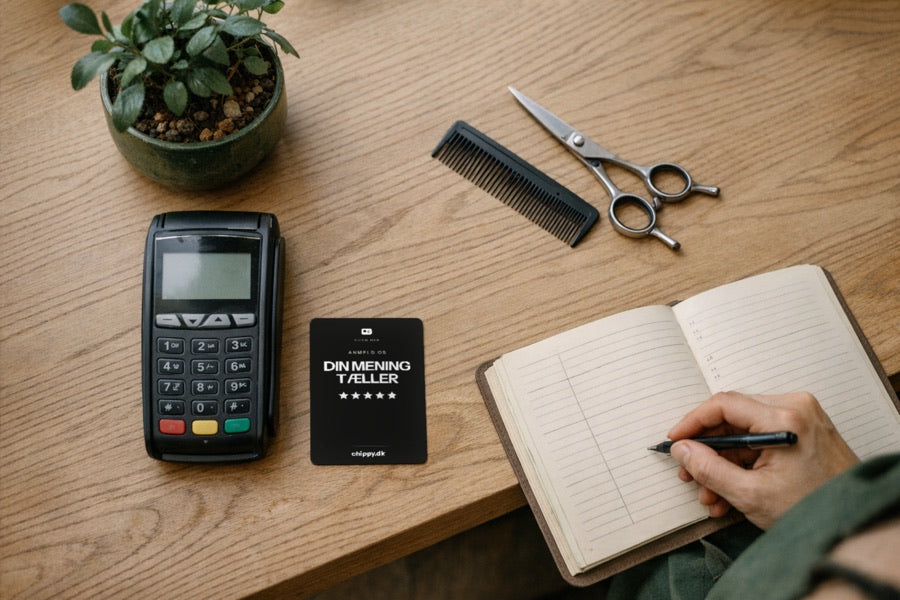
Vil du hellere slippe for tryk og test, har Google Review-kortet begge dele på ét kort: NFC i kortet og en færdig QR-kode trykt på bagsiden i den rigtige størrelse. Chippy Anmeldelseskortet i sort eller hvid har kun NFC og ingen fremmede logoer. Kortene sendes blanke — skriver du dit anmeldelseslink i feltet i kurven, programmerer og tester vi hvert kort gratis inden afsendelse.
Læs videre: sådan finder du dit anmeldelseslink, sådan beder du om en anmeldelse og hele guiden til at få flere Google-anmeldelser. Driller noget: support@chippy.dk.