Sådan finder du dit link til Google-anmeldelser
Hvad er et Google-anmeldelseslink?
Et anmeldelseslink er en adresse, der åbner selve skriveboksen på din Google-profil med det samme: fem tomme stjerner, dit virksomhedsnavn øverst og et felt til teksten. Kunden skal ikke lede efter noget.
Det er ikke det samme som et link til din profil. Et profillink lander kunden på din virksomhed i Google Maps, og derfra er der stadig et par klik ned til «Skriv en anmeldelse». Anmeldelseslinket springer den tur over. Derfor er linket det første du skal have fat i — før QR-koden, før sms'en og før et anmeldelseskort kan bruges til noget. Det koster ikke noget, og det er det samme link alle steder.
Hvor finder jeg mit anmeldelseslink på computeren?
Inde i din egen virksomhedsprofil, under Læs anmeldelser og så Få flere anmeldelser. Du skal være logget ind på den Google-konto, profilen står på, og profilen skal være verificeret.
- Log ind i Google med den konto, virksomhedsprofilen hører til. Tjek profilbilledet øverst til højre — det er her de fleste går galt.
- Søg på dit virksomhedsnavn og din by, eller bare på min virksomhed. Øverst kommer et panel frem, som kun du kan se.
- Klik Læs anmeldelser.
- Klik Få flere anmeldelser. Feltet har et delingsikon, og nogle steder står der Bed om anmeldelser i stedet — det er den samme knap.
- Klik Kopiér. Nu ligger linket i udklipsholderen, og du kan sætte det ind hvor du vil.
Samme sted ligger din QR-kode. Vil du gemme den, højreklikker du på koden og vælger Gem billede som…. QR-koden kan kun hentes i en browser på en computer — den findes ikke på telefonen. Hvad du stiller op med den, står i lav en QR-kode til Google-anmeldelser.
Google beskriver selv trinnene på sin danske hjælpeside — og skriver nederst, at den danske tekst kan være maskinoversat. Et knapnavn i din egen profil kan derfor være stavet en anelse anderledes end her. Leder du efter ordet «anmeldelser», rammer du rigtigt.
Hvordan finder jeg anmeldelseslinket på min telefon?
I Google Maps-appen. Tryk på Virksomhed nederst til højre, gå ind i anmeldelserne, og find det samme felt som på computeren.
- Åbn Google Maps-appen. Tjek øverst til højre, at du er logget ind med virksomhedens konto og ikke din private.
- Tryk på Virksomhed nederst til højre. Har du flere virksomheder på kontoen, vælger du den rigtige øverst på skærmen.
- Tryk ind på anmeldelserne. Google flytter rundt på fanerne fra version til version, så gå efter ordet «anmeldelser» frem for efter en bestemt placering på skærmen.
- Tryk Få flere anmeldelser og derefter Kopiér.
Send så linket til dig selv i en sms. Så ligger det på telefonen, klar til at sætte ind, og du slipper for at skrive det af i hånden. Kan du ikke finde feltet i appen, så tag computeren — vejen er kortere der, og QR-koden kan du kun hente derfra alligevel.
Hvordan ser et rigtigt anmeldelseslink ud?
Der findes to former, og begge er rigtige. Den korte er https://g.page/r/ + femten tegn + /review. Den lange er https://search.google.com/local/writereview?placeid= + et Place ID, der begynder med ChIJ.
De åbner den samme boks, men lander kunden to forskellige steder: det korte link ender i Google Maps, det lange i Google Søgning. På en telefon åbner det korte som regel Maps-appen, hvor folk i forvejen er logget ind. Google lover det ikke noget sted, og det opfører sig ikke ens på alle telefoner — men det er det link, Google selv giver dig når du trykker Kopiér.
Tre ting om tegnene, som koster folk en hel eftermiddag:
- De er versalfølsomme. Et stort og et lille bogstav er ikke det samme tegn.
- Der må ikke slæbe et mellemrum eller et anførselstegn med til sidst. Gør der det, svarer adressen 404, og du leder efter fejlen alle mulige andre steder.
- Skriv aldrig tegnene af fra en skærm. Kopiér dem. Der er femten af dem, de betyder ingenting, og øjet snyder mellem 0 og O.
Hvad er ikke et anmeldelseslink?
- Delelinket fra Google Maps (maps.app.goo.gl/…). Det åbner din virksomhed på kortet, men ikke skriveboksen. Kunden skal stadig finde vej ned til «Skriv en anmeldelse» selv, og det er præcis det klik, du gerne ville spare.
- Linket til din hjemmeside eller din profilside. Det er en adresse til dig, ikke til en anmeldelse.
- Et link du har fået genereret, men aldrig selv åbnet. Et utestet link er ikke et link.
Hvad gør jeg, hvis jeg ikke er ejer af profilen?
Så bygger du linket selv ud fra virksomhedens Place ID — det offentlige id, Google giver hvert sted på kortet. Du behøver hverken adgang til profilen eller en konto.
Det er situationen, hvis du laver kort til en kunde, hvis profilen står i en tidligere ejers navn, eller hvis stedet ligger på Google Maps uden at nogen har gjort krav på det. Kunderne kan godt anmelde et sted der ikke er overtaget endnu — du kan bare ikke svare dem, før profilen er din.
- Åbn Googles side om Place ID'er og rul ned til kortet, der hedder Place ID Finder.
- Skriv virksomhedens navn og by i søgefeltet, og vælg den rigtige adresse på listen.
- Kortet sætter en nål, og i boblen står et id, der begynder med ChIJ. Kopiér det.
- Sæt id'et ind til sidst i denne adresse: https://search.google.com/local/writereview?placeid=DIT_ID
- Tjek at id'et peger rigtigt: åbn https://www.google.com/maps/place/?q=place_id:DIT_ID. Kommer den rigtige virksomhed frem i Maps, er id'et godt. Kommer der ingenting, er det forkert eller forældet.
To forbehold. Siden er lavet til udviklere, ikke til folk med en salon at passe: kortet er tungt på en telefon, og nogle gange loader det slet ikke i første forsøg — tag en computer og prøv igen. Og Place ID'er kan skifte over tid; Google anbefaler selv at hente dem forfra, hvis de er mere end et år gamle. Er du ejer af profilen, så gå slet ikke den vej. Tag det korte link i stedet.
Hvordan tester jeg, at linket rent faktisk åbner anmeldelsesboksen?
Du tester det på en telefon, hvor du er logget ind på Google. Det er det eneste sted, hvor testen siger noget som helst.
- Send linket til dig selv i en sms.
- Åbn det ved at trykke på det i sms'en. Skriv det ikke af.
- Der skal komme en boks frem med fem tomme stjerner, dit virksomhedsnavn øverst og et skrivefelt. Står der et andet navn, peger linket på den forkerte profil.
- Luk boksen uden at skrive noget. Du må ikke anmelde din egen virksomhed.
- Bed en kollega gøre nøjagtig det samme fra sin egen telefon. Så ved du, at det ikke kun virker, fordi det er din telefon.
Og så fælden næsten alle falder i: at teste linket i en browser, hvor man ikke er logget ind på Google. Så sender Google dig bare videre til sin egen forside — og det gør den uanset om linket er rigtigt eller forkert. En udlogget test be- eller afkræfter altså ingenting. Den ser bare ud som om linket er i stykker.
Virker linket stadig ikke, når du er logget ind på en telefon, står de almindelige årsager i Google anmeldelseslink virker ikke.
Hvorfor kan jeg slet ikke finde knappen i min profil?
Næsten altid en af fire ting: profilen er ikke verificeret, du er logget ind forkert, du kigger på den forkerte virksomhed, eller du leder efter QR-koden på en telefon.
- Profilen er ikke verificeret. Google kræver en verificeret virksomhed, før du kan administrere anmeldelser — så er feltet der ikke.
- Du er logget ind med din private konto. Tjek profilbilledet øverst til højre, og skift konto.
- Du har flere virksomheder på kontoen. Vælg den rigtige i menuen øverst, før du går ind i anmeldelserne. Hver profil har sit eget link — de kan ikke bruges i flæng.
- Du leder efter QR-koden på telefonen. Den findes kun i en browser på en computer. Selve linket kan du godt kopiere fra appen.
Har virksomheden slet ingen profil, er der ikke noget kort link at hente. Står stedet på Google Maps, kan du bruge Place ID-metoden imens — men få profilen overtaget og verificeret, ellers kan du hverken se eller svare på det kunderne skriver.
Hvad gør jeg så med linket?
Få det derhen hvor kunden står med telefonen i hånden: på et kort ved kassen, som QR-kode på skiltet, i sms'en efter besøget. Uanset vejen gælder samme regel — du må gerne bede om anmeldelser, men aldrig belønne dem, og du må ikke kun spørge dem du tror er tilfredse. Det er udfoldet i er det lovligt at bede kunder om anmeldelser, og selve formuleringen står i sådan beder du om en anmeldelse.
Kom i gang
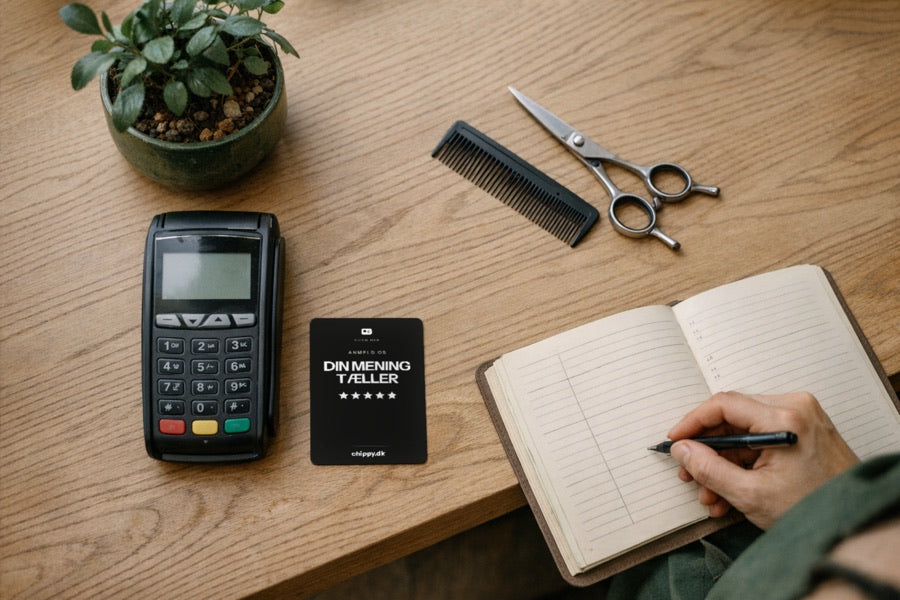
Et anmeldelseskort gør linket til én berøring: kunden holder telefonen mod kortet, og boksen med de fem stjerner åbner. Google Review-kortet har både NFC og en trykt QR-kode på bagsiden — forskellen står i NFC eller QR-kode. Chippy Anmeldelseskortet har kun NFC og fås i sort eller hvid. Kortene sendes blanke: skriver du dit link i feltet i kurven, programmerer og tester vi hvert kort inden afsendelse, uden beregning. Vil du hellere selv, tager det under et minut — se sådan skriver du kortet selv.
Læs videre: sådan får du flere Google-anmeldelser og hvor anmeldelseskortet skal ligge.